
Настройка Happ для Windows 11
Настройка Happ для Windows 11: какие параметры дают реальный эффект, что не трогать без необходимости и как быстро проверить результат.
На Windows 11 легко потратить лишний час на настройки, которые почти ничего не меняют. Поэтому здесь важно не количество опций, а понимание, какие параметры действительно влияют на скорость старта, стабильность соединения и поведение нужных сервисов после подключения.
Когда настройка уже имеет смысл
Если приложение установлено и базовое подключение поднимается, тогда можно переходить к тонкой доводке. Если же соединение ещё нестабильно само по себе, сначала лучше решить базовые проблемы, а не углубляться в оптимизацию.
На что смотреть в первую очередь
- Автозапуск и поведение клиента после перезагрузки системы.
- Конфликтующие правила Windows Defender Firewall и сторонних сетевых утилит.
- Стабильность маршрута под ваши реальные задачи: браузер, мессенджеры, стриминг, рабочие сервисы.
Что обычно помогает больше всего
- Сначала добиться нормального запуска без ошибок и подвисаний.
- Потом проверить, не режет ли систему фаервол или защитный софт.
- Только после этого переходить к более тонким вещам вроде split tunneling, выбора протокола или отдельных правил под приложения.
Как понять, что настройка удалась
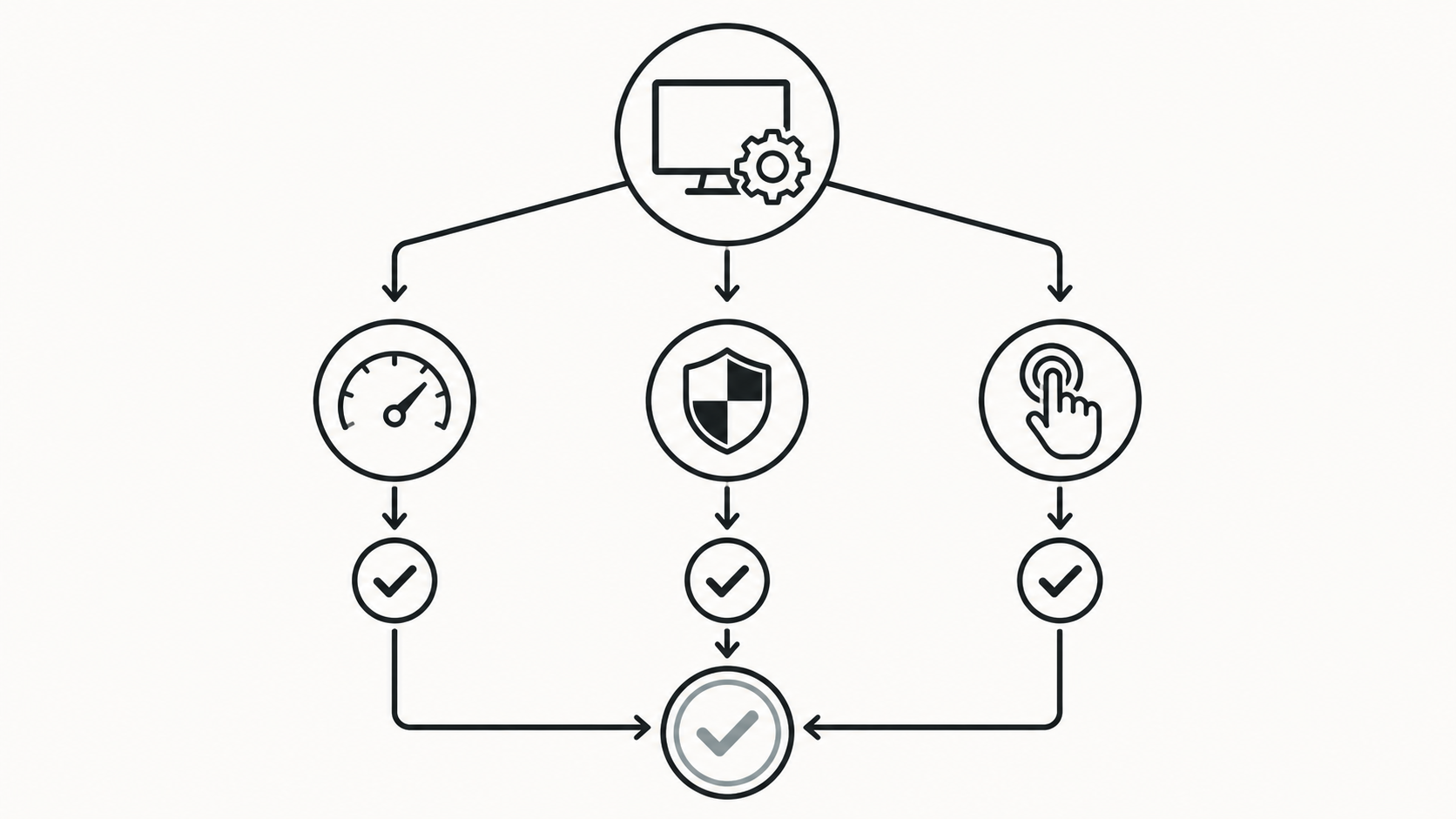
Хороший результат на Windows 11 — это не просто зелёный статус подключения. Важнее, чтобы клиент предсказуемо запускался, не ломал доступ к обычным сайтам и не требовал ручных правок после каждого перезапуска системы.
Если нужны смежные темы, откройте Настройка правил фаервола для Happ и Split Tunneling в Happ. Если же хочется быстрее перейти от настройки к рабочему сценарию, открывайте @nasa_vpn_bot.
Что понадобится перед стартом
Для сценариев запуска и настройки лучше заранее понимать, на каком устройстве вы работаете, какие ограничения есть у платформы Windows и где именно может появиться лишнее трение. Это помогает пройти путь короче и не теряться между лишними параметрами.
- Проверьте доступность сети, версию клиента и базовые разрешения.
- Подготовьте нужные входные данные: регион, способ подключения, ограничения системы.
- Сверьте, относится ли статья к вашей задаче: настройка, windows, оптимизация.
Пошаговый маршрут
- Начните с базового запуска и убедитесь, что клиент на Windows устанавливается и открывается без ошибок.
- После этого примените настройки, которые реально влияют на нужный сценарий.
- В финале проверьте, что работает не только соединение, но и сами нужные вам сервисы.
Хотите перейти сразу к установке?
Если сценарий уже ясен и не хочется проходить все шаги вручную, просто скачайте Happ и проверьте подключение на своем устройстве.
Получить доступ